Convertir un fichier MP3 en MIDI est possible, mais ce n’est pas une simple conversion de format. Un MP3 contient du son enregistré. Un fichier MIDI contient des notes, une hauteur, une durée, un rythme et parfois des informations de vélocité. Autrement dit, l’outil ne transforme pas seulement un fichier : il essaie de reconnaître ce qui a été joué.
C’est pour cette raison que le résultat dépend beaucoup de la source audio. Une mélodie claire, une voix isolée, un piano solo ou une ligne de basse simple peuvent donner un brouillon MIDI exploitable. Une chanson complète déjà mixée, avec batterie, voix, basse, guitares, effets et réverbération, produit souvent un résultat confus.
Dans ce guide, vous allez voir quand la conversion MP3 vers MIDI fonctionne, quand elle échoue, quels outils utiliser selon votre niveau et comment corriger le fichier MIDI après conversion dans une DAW ou un éditeur MIDI.
Réponse rapide : peut-on convertir un MP3 en MIDI ?
Oui, vous pouvez convertir un MP3 en MIDI, mais la précision dépend surtout du type d’audio. Le meilleur résultat vient d’un fichier court, propre et centré sur une seule partie musicale.
| Type d’audio | Résultat attendu | Recommandation |
|---|---|---|
| Mélodie seule | Bon brouillon MIDI | Convertir directement, puis corriger |
| Piano solo | Résultat souvent exploitable | Vérifier timing et notes doublées |
| Voix isolée | Utile pour une topline | Nettoyer le bruit avant conversion |
| Ligne de basse | Utilisable avec correction | Vérifier le rythme manuellement |
| Guitare claire | Variable mais exploitable | Utiliser un enregistrement sec |
| Chanson complète | Résultat souvent confus | Séparer les stems avant conversion |
| MP3 bruité ou compressé | Faible précision | Chercher une meilleure source |
| Audio live avec bruit | Très variable | Convertir seulement un court passage |
À retenir : utilisez la conversion MP3 vers MIDI pour extraire une idée musicale, pas pour obtenir un fichier parfait en un clic. Le MIDI obtenu doit presque toujours être vérifié, nettoyé et corrigé.
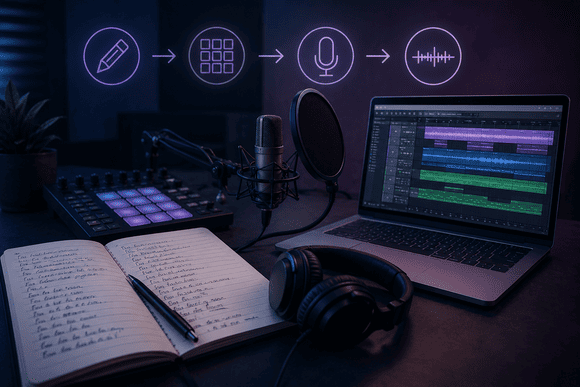
Comment convertir un MP3 en MIDI en 5 étapes
Ce processus donne un meilleur résultat que l’envoi d’une chanson complète sans préparation. L’idée est de travailler sur une seule partie musicale à la fois.
| Étape | Action | Objectif |
| Step 1 | Préparer un fichier audio propre | Réduire les erreurs de détection |
| Step 2 | Isoler une seule partie musicale | Éviter que les instruments se mélangent |
| Step 3 | Utiliser un outil audio vers MIDI | Obtenir un brouillon MIDI |
| Step 4 | Importer le MIDI dans une DAW | Vérifier notes, rythme et structure |
| Step 5 | Corriger notes et timing | Rendre le MIDI vraiment exploitable |
Step 1 : préparez un fichier audio propre
Utilisez la meilleure version disponible. Un fichier WAV est préférable, mais un MP3 de bonne qualité peut fonctionner si l’audio est clair.
Avant la conversion :
- Coupez le passage utile.
- Évitez les fichiers trop compressés.
- Réduisez le bruit si possible.
- Choisissez une section sans trop d’effets.
- Évitez les passages avec trop d’instruments.
- Travaillez sur 10 à 20 secondes pour le premier test.
Si vous avez seulement besoin de la mélodie du refrain, n’envoyez pas toute la chanson. Un extrait ciblé est plus facile à convertir et à corriger.
Step 2 : isolez une seule partie musicale
Si votre fichier est une chanson complète, séparez d’abord la partie qui vous intéresse. Vous pouvez isoler la voix, la basse, le piano, la guitare ou le lead principal avec un stem splitter.
| Partie à convertir | Pourquoi l’isoler |
| Voix | Extraire une topline ou une mélodie chantée |
| Basse | Recréer un groove ou une ligne de basse |
| Piano | Obtenir notes et accords à corriger |
| Guitare | Récupérer un riff ou une progression |
| Lead synthé | Transformer un hook en MIDI |
| Mélodie fredonnée | Créer une idée de composition |
Convertir une seule piste est beaucoup plus précis que convertir un mix complet. Si vous convertissez toute la chanson, l’outil risque de confondre la voix, la basse, les accords, la batterie et les effets.
Step 3 : utilisez un outil audio vers MIDI
Envoyez l’audio nettoyé dans un outil audio-to-MIDI. Commencez toujours par un extrait court pour vérifier si le fichier source est adapté.
À vérifier après conversion :
- Les notes principales sont-elles reconnaissables ?
- Le rythme suit-il l’audio original ?
- Y a-t-il trop de notes parasites ?
- Les octaves sont-elles cohérentes ?
- Les notes longues sont-elles coupées ?
- Le fichier MIDI peut-il être corrigé facilement ?
Si le résultat est déjà confus sur 10 secondes, il sera encore plus difficile à corriger sur une chanson entière. Dans ce cas, changez l’audio source ou isolez mieux la piste.
Step 4 : importez le MIDI dans une DAW
Ouvrez le fichier MIDI dans Ableton Live, FL Studio, Logic Pro, GarageBand, Reaper, MuseScore ou un autre éditeur.
À cette étape, ne jugez pas seulement le son. Le son dépendra de l’instrument virtuel choisi. Vérifiez plutôt :
- Les notes.
- Le rythme.
- Le placement.
- Les silences.
- Les notes doublées.
- La structure.
- Les octaves.
- La lisibilité du piano roll.
Un MIDI peut sonner mauvais avec un mauvais instrument virtuel, mais rester utile si les notes sont bonnes. À l’inverse, un joli son ne suffit pas si les notes détectées sont fausses.
Step 5 : corrigez les notes et le timing
Attendez-vous à corriger des notes fausses, des notes doublées, des décalages rythmiques et des accords désordonnés.
Corrections fréquentes :
| Problème | Correction |
| Notes fausses | Supprimer ou déplacer |
| Notes doublées | Alléger la partie |
| Timing instable | Replacer les départs de notes |
| Notes trop courtes | Allonger les durées |
| Notes trop longues | Couper proprement |
| Octaves incorrectes | Transposer certaines notes |
| Accords confus | Simplifier les voicings |
| Vélocité irrégulière | Lisser la dynamique |
| Rythme trop rigide | Humaniser légèrement |
Utilisez la quantification avec prudence. Une correction trop stricte peut rendre la partie rigide et peu naturelle. Comparez toujours le MIDI avec l’audio original.
Meilleurs outils MP3 vers MIDI selon votre niveau
Tous les outils ne répondent pas au même besoin. Certains sont parfaits pour tester une mélodie rapidement. D’autres conviennent mieux aux producteurs qui veulent corriger le résultat dans une DAW.
| Niveau | Outil recommandé | Meilleur usage |
| Débutant | MusicSeed Audio to MIDI | Conversion simple en ligne |
| Débutant technique | Basic Pitch | Test audio-to-MIDI gratuit |
| Producteur | Ableton Live | Conversion intégrée à une session DAW |
| Éditeur avancé | Melodyne | Correction précise des notes |
| Utilisateur FL Studio | Workflow FL Studio | Audio vers piano roll |
| Test rapide | Convertisseurs en ligne | Résultat rapide mais variable |
| Notation | MuseScore ou éditeur de partition | Nettoyage et lecture en partition |
MusicSeed Audio to MIDI
MusicSeed Audio to MIDI convient aux créateurs qui veulent convertir un fichier audio en MIDI sans construire un workflow technique complexe. C’est une option intéressante si votre objectif est de récupérer des notes, une mélodie ou une structure pour continuer à produire.
| Idéal pour | Pourquoi |
| Débutants | Interface plus directe |
| Idées mélodiques | Utile pour extraire une base |
| Producteurs de démos | Peut servir au brouillon |
| Créateurs sans DAW avancée | Moins de configuration |
| Conversion rapide | Permet de tester une idée plus vite |
Limite
Comme tout convertisseur audio vers MIDI, le résultat dépend de la qualité du fichier. Une chanson complète très chargée demandera quand même une correction manuelle.
Verdict
Utilisez MusicSeed si vous voulez une solution simple pour transformer un audio en matériau MIDI exploitable, surtout pour des mélodies, idées vocales ou brouillons de production.
Basic Pitch
Basic Pitch est un bon point de départ pour tester une conversion audio-to-MIDI. Il est particulièrement utile avec des mélodies claires, une voix isolée ou un instrument solo.
| Idéal pour | Pourquoi |
| Mélodies fredonnées | Mouvement de hauteur clair |
| Voix solo | Bonne extraction de topline |
| Guitare ou synthé simple | Détection plus lisible |
| Test rapide | Pas besoin d’un gros setup |
| Utilisateurs techniques | Permet d’expérimenter gratuitement |
Limite
Basic Pitch n’est pas fait pour produire un MIDI propre depuis une chanson pop complète. Plus le mix est dense, plus le résultat risque d’être brouillon.
Verdict
Essayez Basic Pitch si vous voulez vérifier rapidement si votre audio peut être converti en MIDI avant de passer à un workflow plus avancé.
Ableton Live
Ableton Live convient mieux aux producteurs qui travaillent déjà dans une DAW. L’intérêt est de convertir l’audio puis de corriger immédiatement le MIDI dans une session de production.
| Idéal pour | Pourquoi |
| Producteurs | Le MIDI arrive dans la DAW |
| Toplines vocales | Pratique pour créer une ligne mélodique |
| Riffs guitare ou synthé | Facile à éditer ensuite |
| Idées de remix | Intégration directe dans l’arrangement |
| Production complète | Tout reste dans la même session |
Limite
Ableton demande plus d’expérience qu’un simple convertisseur en ligne. Si vous voulez seulement télécharger un fichier MIDI rapide, ce n’est pas toujours le chemin le plus simple.
Verdict
Utilisez Ableton Live si vous voulez convertir, corriger et produire dans le même environnement.
Melodyne
Melodyne est plus adapté aux corrections fines. Il est particulièrement utile si vous devez contrôler précisément la hauteur, la durée et le placement des notes.
| Idéal pour | Pourquoi |
| Correction vocale | Contrôle détaillé de la hauteur |
| Nettoyage de mélodie | Édition note par note |
| Analyse de sample | Utile pour producteurs avancés |
| Correction complexe | Plus de contrôle qu’un convertisseur simple |
| Travail précis | Adapté aux détails de hauteur et timing |
Limite
Melodyne est plus technique. Il n’est pas nécessaire si vous cherchez seulement un test rapide.
Verdict
Utilisez Melodyne quand la précision compte plus que la vitesse.
Workflow FL Studio
FL Studio est intéressant si vous produisez déjà dans cet environnement. Il peut être utile pour transformer une idée audio en notes modifiables dans le piano roll.
| Idéal pour | Pourquoi |
| Beatmakers | Intégration dans la session |
| Brouillons mélodiques | Passage rapide vers le piano roll |
| Production à base de samples | Reconstruction d’idées |
| Édition manuelle | Correction directe dans FL Studio |
| Utilisateurs FL | Workflow familier |
Limite
Ce n’est pas une solution magique. Le résultat demande souvent une correction à la main.
Verdict
Utilisez FL Studio si vous y produisez déjà et que vous voulez transformer des idées audio en notes.
Convertisseurs en ligne
Les convertisseurs en ligne sont utiles pour des tests rapides. Ils conviennent surtout aux extraits courts et propres.
| Idéal pour | Pourquoi |
| Test immédiat | Envoi et téléchargement rapides |
| Phrases simples | Analyse plus facile |
| Utilisateurs sans DAW | Peu de configuration |
| Comparaison d’outils | Bon pour essayer plusieurs résultats |
| Brouillons rapides | Pratique pour vérifier une idée |
Limite
La qualité varie beaucoup. Les accords, la réverbération, la batterie et les mix complets posent souvent problème.
Verdict
Utilisez les convertisseurs en ligne pour expérimenter, pas pour finaliser une production sans correction.
Quel outil choisir selon votre objectif
Le bon outil dépend moins du nom du logiciel que de votre objectif. Une voix chantée, une basse, une mélodie au piano et une chanson complète ne demandent pas le même workflow.
| Objectif | Outil ou workflow recommandé |
| Convertir une mélodie simple | MusicSeed, Basic Pitch, convertisseur en ligne |
| Extraire une topline vocale | MusicSeed, Basic Pitch, Ableton Live |
| Convertir une basse | DAW, Basic Pitch, correction manuelle |
| Convertir un piano solo | Ableton Live, Melodyne, MusicSeed |
| Corriger précisément les notes | Melodyne, DAW |
| Produire après conversion | Ableton Live, FL Studio, Logic Pro |
| Obtenir une partition | MIDI corrigé puis MuseScore ou éditeur de notation |
| Tester rapidement | Convertisseur en ligne |
| Convertir une chanson complète | Séparer les stems, puis convertir une piste à la fois |
Le meilleur résultat vient souvent d’un workflow combiné : stem splitter, audio-to-MIDI, DAW, puis correction manuelle.
MP3 vers MIDI : une transcription, pas une conversion classique
La conversion MP3 vers MIDI ne fonctionne pas comme une conversion MP3 vers WAV. Quand vous transformez un MP3 en WAV, vous gardez du son. Quand vous transformez un MP3 en MIDI, l’outil essaie de comprendre quelles notes se trouvent dans l’enregistrement.
Un fichier MIDI ne garde pas :
- Le timbre de la voix.
- La texture de la guitare.
- La réverbération.
- Le mix original.
- Les effets.
- La chaleur ou la couleur du son.
- Le vrai rendu audio du fichier MP3.
Il garde plutôt :
- Les notes détectées.
- Leur hauteur.
- Leur durée.
- Leur placement rythmique.
- Parfois la vélocité.
- Parfois des informations de pitch ou de variation.
Après la conversion, vous devez choisir un instrument virtuel dans une DAW ou un éditeur MIDI. Par exemple, une mélodie chantée peut devenir une piste de piano, de synthé, de guitare virtuelle ou de lead.
C’est aussi pour cette raison que le résultat varie beaucoup. Si l’outil entend une mélodie claire, le MIDI peut être propre. Si plusieurs instruments jouent en même temps, l’outil doit deviner ce qui est important.
Score de précision selon le type d’audio
Avant de lancer une conversion, il faut évaluer la source. C’est le meilleur moyen d’éviter les attentes irréalistes.
| Source audio | Précision attendue | Action recommandée |
| Piano solo | Élevée | Convertir directement, puis corriger le timing |
| Mélodie vocale isolée | Moyenne à élevée | Nettoyer le bruit avant conversion |
| Chant fredonné | Moyenne à élevée | Utiliser un extrait court |
| Lead synthé simple | Moyenne à élevée | Vérifier les notes longues |
| Guitare claire | Moyenne | Utiliser un enregistrement sec |
| Ligne de basse | Moyenne | Vérifier le rythme et les octaves |
| Accords de piano | Moyenne | Simplifier les notes après conversion |
| Chanson pop complète | Faible | Séparer les stems avant conversion |
| Morceau très percussif | Faible | Éviter la conversion du mix complet |
| Live avec bruit | Faible | Convertir seulement un court passage |
Un extrait court et propre donne presque toujours un meilleur résultat qu’un morceau complet de trois minutes. Pour commencer, testez 10 à 20 secondes avant de convertir toute une chanson.
MP3 vers MIDI, audio vers MIDI et partition : quelle différence ?
Ces termes sont proches, mais ils ne désignent pas exactement la même chose. Cette distinction est importante si vous voulez produire, éditer ou écrire une partition.
| Terme | Signification | Résultat |
| MP3 vers MIDI | Extraire des notes depuis un fichier MP3 | Fichier MIDI |
| Audio vers MIDI | Transformer du son en données de notes | MIDI ou données musicales |
| Stem vers MIDI | Convertir une piste isolée, comme voix ou piano | MIDI plus propre |
| Audio vers partition | Transformer les notes détectées en notation musicale | Partition |
| MIDI vers audio | Rejouer des notes MIDI avec un instrument virtuel | Son audio |
| Partition vers MIDI | Transformer une notation en notes éditables | Fichier MIDI |
Si votre objectif est la production musicale, un fichier MIDI suffit souvent. Si votre objectif est d’obtenir une partition lisible, vous aurez probablement besoin d’un outil de notation après la correction du MIDI.
Quand la conversion MP3 vers MIDI fonctionne bien
La conversion fonctionne mieux quand l’audio contient une seule ligne musicale claire. L’outil doit pouvoir suivre facilement les changements de hauteur et de rythme.
| Source audio | Pourquoi cela fonctionne |
| Piano solo | Les attaques de notes sont faciles à détecter |
| Mélodie vocale | Utile pour extraire une topline |
| Ligne de basse | Pratique pour retrouver un groove |
| Chant fredonné | Le mouvement mélodique est simple |
| Sifflement | Le contour de hauteur est clair |
| Lead synthé | La hauteur et le rythme sont souvent lisibles |
| Guitare propre | Les notes peuvent être détectées si le jeu reste clair |
| Instrument monophonique | Moins de confusion entre les notes |
Même dans ces cas, le MIDI obtenu reste un brouillon. Il doit être écouté, corrigé et parfois simplifié.
Quand la conversion MP3 vers MIDI échoue
Les mauvais résultats viennent souvent d’un audio trop chargé. L’outil peut ajouter de fausses notes, manquer des notes importantes ou transformer des accords en données difficiles à lire.
| Problème audio | Conséquence probable |
| Chanson complète mixée | Les instruments se chevauchent |
| Forte réverbération | Le timing devient flou |
| Guitare saturée | La détection de hauteur devient instable |
| Enregistrement live | Le bruit crée de fausses notes |
| MP3 très compressé | Les détails musicaux disparaissent |
| Accords denses | Le MIDI devient encombré |
| Batterie très présente | Les sons non mélodiques perturbent l’analyse |
| Plusieurs voix en même temps | L’outil confond les lignes mélodiques |
| Effets lourds | Les notes réelles deviennent moins lisibles |
Un mauvais fichier MIDI ne signifie pas toujours que l’outil est mauvais. Il peut simplement recevoir une source trop complexe. Dans ce cas, la meilleure solution consiste à isoler une piste avant conversion.
Comment nettoyer le MIDI après conversion
L’outil donne un brouillon. Le nettoyage décide si ce brouillon devient vraiment utile.
| Tâche | À corriger |
| Notes fausses | Supprimer ou déplacer |
| Notes doublées | Alléger la partie |
| Timing instable | Replacer les départs de notes |
| Accords confus | Simplifier les voicings |
| Vélocité irrégulière | Lisser la dynamique |
| Rythme trop rigide | Humaniser légèrement |
| Octaves incorrectes | Transposer certaines notes |
| Silences manquants | Couper ou séparer les phrases |
| Notes trop nombreuses | Simplifier la ligne |
| Expression absente | Ajouter dynamique ou automation |
Commencez par supprimer ce qui est clairement faux. Ensuite seulement, corrigez le timing et la dynamique. Un MIDI simple mais propre est souvent plus utile qu’un MIDI dense et illisible.
Pourquoi votre MIDI semble faux après conversion
Un fichier MIDI peut sembler faux pour plusieurs raisons. Parfois l’outil a mal détecté les notes. Parfois les notes sont bonnes, mais l’instrument virtuel choisi ne correspond pas à l’original.
| Problème | Cause possible | Solution |
| Trop de notes | Réverbération, bruit ou accords denses | Supprimer les notes parasites |
| Notes décalées | Attaques floues ou timing instable | Replacer manuellement |
| Mauvaises octaves | Détection de hauteur ambiguë | Transposer certaines notes |
| Rendu trop robotique | Quantification trop forte | Humaniser légèrement |
| Son différent | Le MIDI ne garde pas le timbre original | Choisir un meilleur instrument virtuel |
| Accords désordonnés | Mix trop dense | Convertir un stem isolé |
| Basse peu lisible | Harmoniques ou compression | Corriger à l’oreille |
Avant de refaire toute la conversion, testez un autre instrument virtuel. Parfois le MIDI est utilisable, mais le son choisi le rend mauvais.
Droits d’auteur et réutilisation du MIDI
Si vous convertissez votre propre mélodie, votre propre voix ou une idée instrumentale originale, vous avez généralement plus de liberté pour modifier et réutiliser le MIDI.
Si vous convertissez une chanson protégée, le MIDI peut toujours reproduire une mélodie ou une composition protégée. Un fichier MIDI n’est pas automatiquement libre de droits parce qu’il n’est plus au format audio.
À vérifier avant réutilisation :
| Situation | Point à vérifier |
| Votre propre mélodie | Vous pouvez généralement la retravailler librement |
| Chanson protégée | La mélodie ou composition peut rester protégée |
| Sample commercial | Vérifier la licence du sample |
| Remix | Vérifier les droits de l’œuvre originale |
| Cover | Vérifier les droits liés à la composition |
| Projet client | Utiliser des sources claires et autorisées |
| YouTube ou TikTok | Vérifier les règles de plateforme |
| Distribution musicale | Vérifier les droits avant release |
Ce contenu ne remplace pas un avis juridique. La règle pratique est simple : convertir une chanson en MIDI ne supprime pas les droits associés à la composition.
Conclusion
Convertir un fichier MP3 en MIDI donne de meilleurs résultats lorsque vous abordez le processus comme une transcription musicale plutôt qu’une simple conversion. En travaillant à partir d’un audio propre, en isolant une seule partie et en testant sur un extrait court, vous augmentez considérablement la qualité du résultat final.
Cette méthode est particulièrement utile pour extraire une mélodie, une ligne de basse ou une idée d’accords à retravailler ensuite. Toutefois, le fichier MIDI obtenu reste généralement une base qu’il faut ajuster manuellement. La précision dépend avant tout de la clarté de la source audio et du soin apporté à la correction.
Pour progresser efficacement, commencez par des conversions simples, puis affinez progressivement votre workflow en combinant préparation audio, conversion et édition dans un environnement adapté.