很多人搜尋 MP3 轉 WAV,是因為要把音訊匯入剪輯軟體、音樂製作工具、AI 音訊工具,或解決某些平台不支援 MP3 的問題。MP3 轉 WAV 的操作本身不難,但真正需要注意的是:轉成 WAV 後檔案通常會變大,而且不會把 MP3 已經壓縮掉的音質補回來。
這篇會先教你快速完成轉檔,再推薦適合不同需求的 MP3 轉 WAV 工具,最後說明音質差異、檔案大小、使用場景和常見錯誤。你可以把它當成一篇新手可直接照做的音訊格式轉換教學。
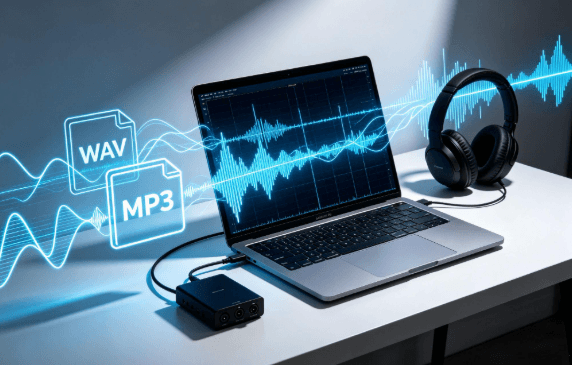
快速解答:MP3 轉 WAV 怎麼做?
要把 MP3 轉 WAV,最簡單的方法是使用線上音訊轉換器,上傳 MP3,選擇 WAV 作為輸出格式,完成後下載檔案。如果檔案較大、內容私密或需要批量處理,桌面轉檔軟體會更穩定。需要注意的是,MP3 轉 WAV 是格式轉換,不會恢復 MP3 已損失的音質。
快速流程:
- 準備要轉換的 MP3 檔案。
- 選擇線上工具、桌面軟體或音訊編輯器。
- 將輸出格式設定為 WAV。
- 開始轉換並下載 WAV 檔案。
- 播放、剪輯或匯入軟體測試。
如果只是日常播放或分享,MP3 通常已經足夠;如果要剪輯、混音、AI 音訊處理或匯入專業軟體,WAV 會更適合。
5 步驟教學:如何免費把 MP3 轉 WAV
Step 1:確認 MP3 檔案能正常播放
轉檔前,先播放一次原始 MP3,確認音訊沒有破音、缺段、跳針、下載不完整或檔案損壞。
如果原始 MP3 本身音質很差,轉成 WAV 後也不會變成高品質音訊。這一步可以避免你把問題誤判成「轉檔工具不好」,其實原始檔本來就有問題。
Step 2:選擇線上工具、桌面軟體或音訊編輯器
如果只是偶爾轉一兩個小檔案,可以使用線上 MP3 轉 WAV 工具,速度快,也不需要安裝軟體。
如果檔案很大、很多,或內容比較私密,例如未發布音樂、商業素材、採訪錄音、客戶音訊,桌面轉檔軟體通常更穩定,也更安全,因為不用把檔案上傳到網站。
如果你轉檔後還要剪輯、降噪、調音量、混音或做 AI 音訊處理,音訊編輯工具會比單純轉檔器更適合。
Step 3:設定輸出格式為 WAV
在工具裡選擇 WAV 作為輸出格式。部分工具可能會提供取樣率、聲道、位元深度等進階設定。
新手通常保持預設設定即可,不建議隨意改動參數。亂改取樣率或聲道不一定會提升品質,反而可能造成檔案變大、相容性問題或播放異常。
Step 4:開始轉換並下載 WAV 檔案
設定完成後開始轉換。轉換時間取決於檔案大小、工具速度和網路狀態。
下載後確認副檔名是 .wav。轉換後檔案變大是正常情況,因為 WAV 通常不像 MP3 那樣高度壓縮。
Step 5:播放、剪輯或匯入軟體測試
下載後重新播放一次,確認音訊長度、聲音和格式都正常。不要只看檔案下載成功,最好實際聽一下。
如果你的目的是剪輯、混音或 AI 音訊處理,建議把 WAV 匯入剪輯軟體、DAW 或 AI 音訊工具裡測試相容性。只要能正常播放、完整匯入、沒有破音或缺段,基本就代表轉換成功。
轉換完成後,先檢查這 5 件事
轉檔完成後,可以先用這個清單確認結果是否正常:
- 檔案副檔名是否為
.wav。 - 音訊長度是否和原始 MP3 一致。
- 播放時是否有破音、缺段、雜訊或明顯錯誤。
- 是否能正常匯入剪輯軟體、DAW 或 AI 音訊工具。
- 檔案大小是否在你可以接受的範圍內。
如果轉換後音訊長度不對、無法播放,或出現明顯雜訊,可以先重新轉換一次。如果問題仍然存在,再換另一種工具或檢查原始 MP3 是否損壞。
MP3 轉 WAV 工具推薦:根據需求選擇
不同 MP3 轉 WAV 工具適合不同需求。如果你只是想快速轉檔,可以選線上轉換器;如果你要處理大檔案或私密音訊,桌面工具更穩定;如果你轉成 WAV 後還想做 AI 音訊處理、音樂製作、旋律提取或 MIDI 工作流,MusicSeed 會更適合接在後續創作流程中使用。
MusicSeed:適合 MP3 / WAV 音訊後續 AI 處理
MusicSeed 更適合放在「MP3 / WAV 音訊轉換後的下一步工作流」裡。MusicSeed 的 Audio to MIDI Converter 頁面顯示支援 MP3、WAV 上傳,並可將音訊、歌曲或錄音轉成 MIDI,提取音符、旋律和結構;AI Music Editor 頁面也顯示支援上傳 MP3、WAV 等格式做 AI 編輯。
適合誰:
- 想把 MP3 或 WAV 用於 AI 音訊處理的人。
- 想從音訊中提取旋律、音符或 MIDI 的使用者。
- 想把音訊轉換後繼續做音樂創作的人。
- 做音樂製作、Demo、編曲或旋律分析的創作者。
適合場景:
- MP3 轉 WAV 後,繼續做 AI 音訊分析。
- 把歌曲、錄音或音軌轉成可編輯 MIDI。
- 從音訊中提取旋律、節奏或和弦方向。
- 將音訊素材用於後續 AI 音樂創作。
需要注意:
如果使用者只是想做最單純的「MP3 轉 WAV 格式轉換」,線上轉換器可能更快;如果轉檔後還要做 AI 音訊處理、MIDI 提取、旋律分析或音樂創作,MusicSeed 更有價值。
CloudConvert:適合快速線上 MP3 轉 WAV
CloudConvert 適合想快速在線上完成 MP3 轉 WAV 的使用者。它的 MP3 to WAV Converter 頁面支援 MP3、M4A、WAV、WMA 等音訊格式,也提供控制音訊品質和檔案大小的選項。
適合誰:
- 偶爾轉檔的新手。
- 只想快速把 MP3 變成 WAV 的使用者。
- 檔案不大、不需要進階音訊處理的人。
需要注意:
線上工具通常需要上傳檔案。如果是未發布歌曲、商業素材、私人錄音或客戶音訊,建議改用桌面工具。
FreeConvert:適合想要簡單步驟的新手
FreeConvert 適合第一次做音訊轉檔的人。它的 MP3 to WAV 頁面提供清楚流程:選擇 MP3 檔案、點擊 Convert to WAV、完成後下載 WAV,也提供 audio quality 和 sample rate 等設定選項。
適合誰:
- 第一次使用 MP3 轉 WAV 工具的人。
- 想用簡單流程完成轉檔的人。
- 不需要複雜音訊設定的新手。
需要注意:
如果工具提供 sample rate、聲道、音質等進階設定,新手通常保持預設值即可,不要隨意調整。
Convertio:適合快速格式轉換與音質認知
Convertio 適合想快速完成格式轉換的人,也適合需要理解 MP3 轉 WAV 音質限制的使用者。其 MP3 to WAV 頁面明確說明:把 MP3 轉成 WAV 不會恢復 MP3 壓縮時移除的資料,而且 WAV 檔案會比 MP3 大很多。
適合誰:
- 想快速在線上完成 MP3 轉 WAV 的使用者。
- 想理解 MP3 和 WAV 音質差異的人。
- 需要處理多種音訊格式的人。
需要注意:
MP3 轉成 WAV 後檔案會變大,但不代表音質變好。它只是變成更適合剪輯和後期處理的格式。
Online-Convert:適合需要調整輸出設定的人
Online-Convert 適合想調整輸出格式細節的使用者,例如 bit depth 等設定。它的 WAV converter 頁面支援將音訊轉成 WAV,並提供 optional settings。
適合誰:
- 想控制輸出設定的人。
- 需要處理不同來源音訊的人。
- 對音訊格式有一點基礎理解的使用者。
需要注意:
如果你不熟悉 bit depth、sample rate 或 channels,建議使用預設設定,避免輸出檔案過大或不相容。
Audacity:適合轉檔後還要剪輯或處理音訊
Audacity 適合「轉檔 + 剪輯」工作流。Audacity 官方手冊說明可透過 File > Export Audio,並在 Format 下拉選單中選擇 WAV 匯出;也就是說,它不只可以輸出 WAV,也能在匯出前剪輯和處理音訊。
適合誰:
- Podcast 編輯者。
- 音樂剪輯使用者。
- 影片後期創作者。
- 需要轉檔後繼續處理音訊的人。
需要注意:
Audacity 比線上轉換器更需要學習,但如果你轉檔後還要剪輯,它比單純轉換工具更實用。
Adobe Audition:適合專業音訊後期
Adobe Audition 適合專業剪輯、降噪、混音、修復和音訊輸出。Adobe 官方文件有音訊儲存與匯出流程說明,適合已經在 Adobe 工作流裡處理影片或音訊的人。
適合誰:
- 專業剪輯師。
- Podcast 製作者。
- 音訊後期工作者。
- 商業音訊處理需求。
需要注意:
如果只是單純轉一個 MP3 檔,Adobe Audition 可能太重;如果你要做後期處理,它才更適合。
MP3 轉 WAV 工具對比表
選 MP3 轉 WAV 工具時,不要只看「免費」或「速度快」。更實際的判斷方式是看你的檔案大小、隱私需求、是否批量轉換,以及後續是否要做剪輯、混音或 AI 音訊處理。
| 工具 | 最適合用途 | 優點 | 需要注意 |
|---|---|---|---|
| MusicSeed | 轉檔後 AI 音訊處理 | 支援 MP3 / WAV 音訊工作流,適合 MIDI、旋律分析和 AI 音樂處理 | 不要只當成單純格式轉換器來理解 |
| CloudConvert | 快速線上轉檔 | 支援多種音訊格式,可調整品質和大小 | 私密音訊需注意上傳風險 |
| FreeConvert | 新手簡單轉檔 | 流程直觀,可調整 sample rate 等設定 | 不熟悉參數時建議用預設值 |
| Convertio | 多格式轉換與音質認知 | 清楚提醒轉 WAV 不會恢復 MP3 損失 | WAV 變大不代表音質提升 |
| Online-Convert | 進階輸出設定 | 可調整 bit depth 等設定 | 設定不熟悉時不要亂改 |
| Audacity | 轉檔後剪輯 | 可轉 WAV,也能剪輯、降噪和處理音訊 | 需要一點學習成本 |
| Adobe Audition | 專業音訊後期 | 適合剪輯、修復、混音和輸出 | 對單純轉檔來說較重 |
✅ 快速推薦
- 轉成 WAV 後還要做 AI 音訊處理 / MIDI 提取 → MusicSeed
- 只想快速轉一個小檔案 → CloudConvert / FreeConvert / Convertio
- 想要簡單操作、不想研究參數 → FreeConvert
- 想要更多輸出設定 → Online-Convert
- 檔案很多或比較私密 → 桌面轉檔軟體
- 轉檔後還要剪輯或降噪 → Audacity
MP3 和 WAV 有什麼差別?
MP3 和 WAV 都是常見音訊格式,但用途不太一樣。MP3 更適合播放和分享,WAV 更適合剪輯和後期處理。
| 格式 | 特點 | 適合用途 |
|---|---|---|
| MP3 | 壓縮格式,檔案小,方便分享 | 日常播放、上傳、社群分享 |
| WAV | 通常為未壓縮音訊,檔案大,編輯友好 | 剪輯、混音、音樂製作、後期處理 |
MP3 的優點是檔案小,方便傳輸、播放和上傳。WAV 的優點是更適合剪輯、混音和專業音訊處理。
但有一點要特別注意:如果來源本來就是 MP3,轉成 WAV 不會補回已經被壓縮掉的音訊細節。WAV 只是讓檔案更適合後續工作流,不是音質魔法。
MP3 轉 WAV 會提升音質嗎?
不會真正提升原始音質。
MP3 是有損壓縮格式,壓縮時已經刪除部分音訊資訊。轉成 WAV 只是把檔案改成更適合剪輯和後期處理的格式,不會讓低品質 MP3 變成高品質錄音。
檔案變大不代表音質變好,只代表 WAV 的儲存方式佔用更多空間。
如果你需要真正更高品質的音訊,應該尋找原始 WAV、FLAC 或其他無損來源,而不是把低品質 MP3 轉成 WAV。
不過,MP3 轉 WAV 仍然有價值。它可以讓音訊更容易進入剪輯軟體、DAW、AI 分軌工具或後期處理流程,減少某些格式相容問題。
你真的需要把 MP3 轉 WAV 嗎?
不是所有情況都需要把 MP3 轉成 WAV。你可以先根據用途判斷。
只是日常播放或分享音樂
通常不需要轉 WAV,MP3 更小、更方便。
要剪輯、混音、降噪或做音訊處理
可以轉成 WAV,方便後續工作流。
想讓音質變好
不建議期待 MP3 轉 WAV 會提升音質。
要匯入 DAW、影片剪輯或 AI 音訊工具
WAV 通常相容性更好,也更適合處理。
要上傳或分享檔案
WAV 檔案較大,可能不如 MP3 方便。
什麼情況下需要把 MP3 轉 WAV?
音樂剪輯
如果你要切歌、拼接、淡入淡出、調整音量或做音訊處理,WAV 通常比 MP3 更適合後期流程。
混音或音樂製作
在 DAW 裡處理音訊時,WAV 通常更穩定,也更適合反覆編輯。雖然它不會恢復 MP3 的壓縮損失,但能讓後續處理更方便。
影片製作
部分影片剪輯或後期流程更偏好 WAV,尤其是需要穩定音訊品質、同步畫面或處理多軌音訊時。
AI 音訊處理
一些 AI 分軌、降噪、音訊分析或音樂處理工具,可能更適合使用 WAV。這時把 MP3 轉成 WAV,是為了提高相容性和處理穩定度。
格式相容問題
如果某個軟體或平台不支援你的 MP3,轉成 WAV 可以提高相容性,讓檔案更容易被讀取或編輯。
轉換前先檢查這 4 件事
1. 檔案來源品質
如果原始 MP3 品質很低,轉成 WAV 也不會變成高品質音訊。轉檔前先聽一次原始檔,確認是否值得處理。
2. 檔案大小
WAV 通常比 MP3 大很多。轉換前要確認電腦、手機或雲端空間是否足夠。
3. 取樣率和聲道
新手通常保持工具預設值即可,不建議隨意改取樣率或聲道。除非你知道專案需要特定設定,否則預設輸出通常比較安全。
4. 使用目的
如果只是播放,MP3 通常夠用;如果要剪輯、混音、AI 音訊處理或格式相容,WAV 更合適。
MP3 轉 WAV 後檔案變很大正常嗎?
正常。WAV 通常沒有像 MP3 那樣高度壓縮,所以檔案大小會明顯增加。
檔案大小取決於音訊長度、取樣率、位元深度和聲道數。時間越長、取樣率越高、位元深度越高、聲道越多,WAV 檔案就會越大。
如果只是分享音樂,WAV 可能太大;如果是剪輯、混音或後期處理,檔案大通常是可以接受的代價。
MP3 轉 WAV 常見問題與解決方法
轉換後音質沒有變好
這是正常情況。MP3 壓縮時已經損失部分音訊資訊,轉成 WAV 不會把這些資訊補回來。
解決方法:如果需要更高音質,最好尋找原始 WAV、FLAC 或其他無損來源。
檔案太大
WAV 檔案通常比 MP3 大很多。
解決方法:只在剪輯、混音或後期處理時使用 WAV;如果只是分享或上傳,可以保留 MP3,或處理完成後再轉回 MP3。
轉換後無法播放
可能是轉換失敗、下載不完整、檔案損壞或播放器不相容。
解決方法:重新轉換一次,或換播放器測試。如果仍然無法播放,檢查原始 MP3 是否正常。
上傳很慢
可能是 MP3 檔案太大、網路速度慢,或線上工具伺服器處理速度有限。
解決方法:如果經常處理大檔案,建議改用桌面轉檔軟體,避免反覆上傳。
轉換後聲音變小或有雜訊
可能是工具處理不穩定,也可能是原始 MP3 本身已有問題。
解決方法:換工具重新轉換,並先確認原始 MP3 是否正常播放。如果原始檔已經有雜訊,轉成 WAV 也無法自動修復。
MP3 轉 WAV 適合音樂製作嗎?
適合某些工作流,但不是最佳音質來源。
如果你只有 MP3,轉成 WAV 可以讓它更容易進入 DAW、剪輯軟體或 AI 音訊工具中處理。它適合用於剪輯、音量調整、降噪、分軌、簡單混音或格式相容。
但如果你有原始 WAV、FLAC 或無損檔,應該優先使用原始檔,而不是先用 MP3 再轉 WAV。低品質 MP3 轉成 WAV 後,仍然只是由 MP3 轉來的 WAV,不會變成高品質錄音素材。
可以這樣理解:MP3 轉 WAV 適合提高剪輯和處理相容性,不適合當作真正的音質提升方法。
MP3 轉 WAV 和 WAV 轉 MP3 有什麼不同?
MP3 轉 WAV 通常是為了剪輯、後期處理、相容性或音樂製作。
WAV 轉 MP3 通常是為了壓縮、分享、上傳或節省空間。
WAV 轉 MP3 會重新壓縮音訊,可能損失部分音質。
MP3 轉 WAV 則不會恢復已損失的音訊細節,只是把音訊放進更適合編輯的格式。
簡單來說:
- MP3 轉 WAV:更適合後期處理。
- WAV 轉 MP3:更適合分享和壓縮。
結論
免費把 MP3 轉 WAV 並不難。你可以用線上工具快速轉檔,也可以用桌面軟體或音訊編輯工具處理大檔案、私密音訊或後期工作流。
真正需要記住的是:MP3 轉 WAV 不會讓音質神奇變好。它的主要價值是讓音訊更適合剪輯、混音、AI 音訊處理和格式相容。如果只是播放或分享,MP3 可能已經足夠;如果要進一步後期處理,WAV 會更合適。

